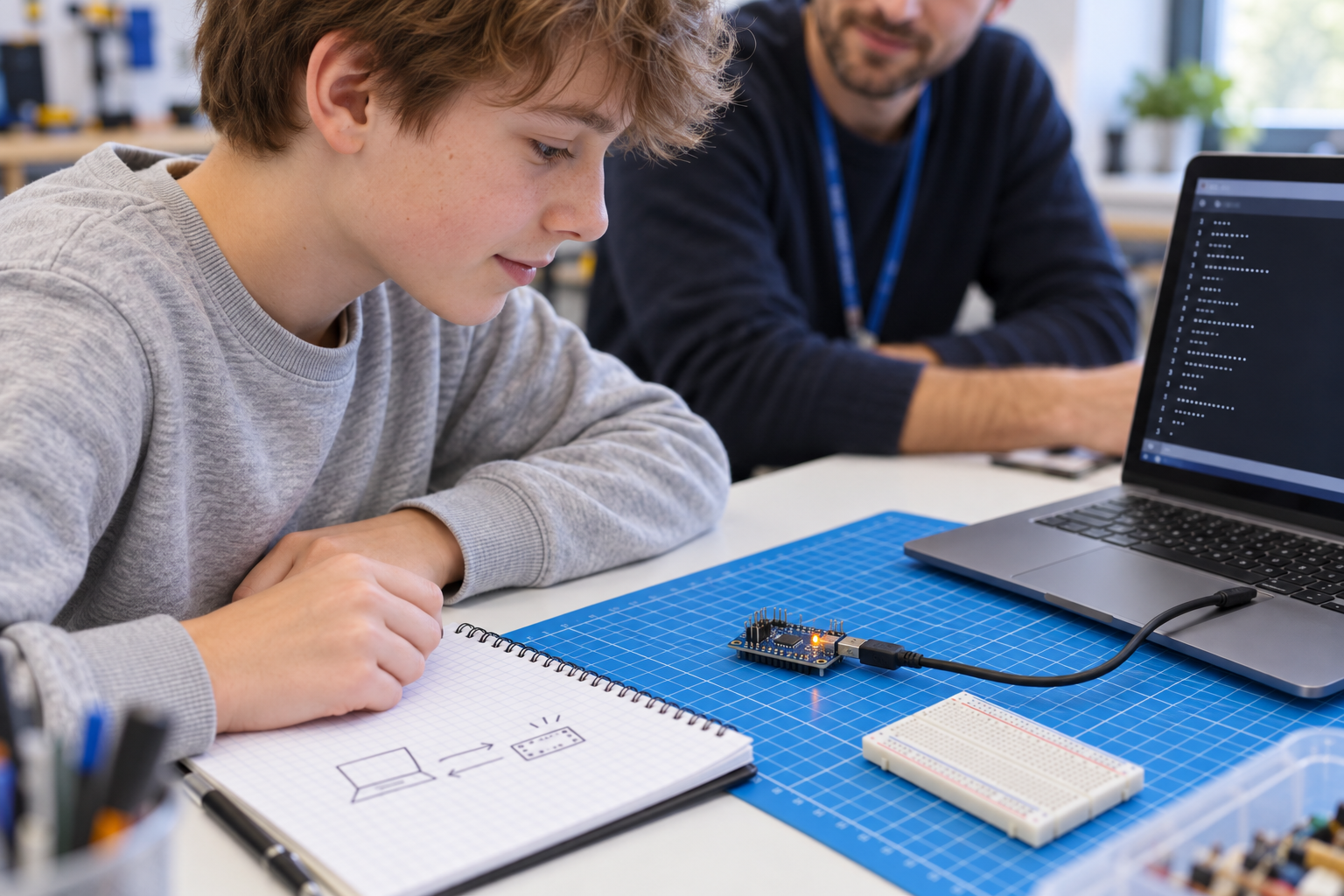
Задача для первого знакомства: отправить команду с компьютера, получить мигание светодиода и увидеть ответ платы. Здесь результат программы можно проверить сразу — устройство действительно выполнило действие или нет. Такой пример соединяет программирование с электроникой и помогает обсуждать причинно-следственные связи.
Запрос «Python для ардуино» легко понять неправильно: будто Python обязательно загружается прямо на любую плату. В исходных материалах рассматривается другой способ. Python работает на компьютере, Arduino выполняет свой скетч, а между ними передаются команды и данные. Для знакомства с инженерными задачами в Роботреке важно именно это разделение: ребёнок понимает роль каждой части системы.
Шаг 1. Разделить работу между компьютером и платой
Arduino — управляющая плата с процессором, памятью и контактами для подключения компонентов. Она выполняет загруженную программу: например, принимает команду и включает светодиод. В описанном варианте скетч пишется на C++ с функциями платформы Arduino.
Программа на Python решает задачу на стороне компьютера: отправляет команду, принимает ответ, при необходимости сохраняет измерения. Связь проходит через последовательный порт — Serial. Для работы с ним в Python используется библиотека pySerial.
До начала опыта ребёнок должен уметь объяснить маршрут: компьютер передал сообщение, плата распознала его, выполнила действие и вернула подтверждение. USB-кабель связывает устройства, но сам по себе не определяет, что они должны делать.
Шаг 2. Начать с одного действия
В учебном примере из исходников команда запускает два мигания светодиода. Сначала на плату загружают скетч с обработчиком команды. Затем запускают программу Python, которая отправляет сообщение и ждёт ответ.
Для первого опыта можно использовать встроенный светодиод платы, если выбранная модель его поддерживает. Важно заранее договориться о формате сообщений: какую команду отправляем и какой ответ считаем подтверждением. Нельзя ожидать, что две независимо написанные программы поймут друг друга без такого соглашения.
Признак успеха состоит из двух частей: светодиод сработал и компьютер получил ожидаемый ответ. Если есть только мигание, ещё не проверено обратное направление связи. Если в окне появился текст, нужно убедиться, что он действительно соответствует выполненному действию.
Шаг 3. Проверить соединение до изменения всей программы
У компьютера должен быть выбран тот порт, к которому подключена конкретная плата. Имя из чужого примера не подходит автоматически. Настройки скорости передачи в скетче и программе Python должны совпадать.
Если программа не открывает порт, проверьте, не использует ли его монитор порта Arduino IDE или другая программа. Затем проверьте выбранное подключение. Такой порядок помогает отличить проблему связи от ошибки в логике команды.
Ожидание ответа тоже требует границы по времени. Документация pySerial рекомендует задавать тайм-аут при чтении строки: без него программа может ждать бесконечно, если не получила завершение сообщения. После опыта соединение закрывают. Для ребёнка это понятный принцип: заранее решить не только что считать успехом, но и как обнаружить отсутствие ответа.
Шаг 4. Перейти от команды к измерению
Когда обмен проверен, можно поменять учебную задачу: плата считывает датчик, компьютер получает значения и сохраняет их. В одном из исходников приведён пример с DHT11 и записью измерений в таблицу XLSX.
Это уже работа с данными. Ученик выясняет, что измеряется, в каких единицах передаётся значение и как отличить корректную запись от пропуска. Таблица нужна для анализа, а не просто как доказательство, что программа запустилась.
Не стоит одновременно добавлять несколько датчиков, сложный интерфейс и новую схему обмена. Сначала проверяют один источник данных, затем расширяют проект. Макетная доска и перемычки позволяют собирать подходящие учебные схемы без пайки.
Как этот опыт связан с занятиями Роботрека
На официальной странице робототехники IT-клуба Роботрек в Хабаровске для старшей группы описаны механика, физика, программирование и системы на базе Arduino. Подтверждены работа с моделями, проверка результата и изменение конструкции. Отдельный курс Python или именно этот опыт с Serial здесь не заявляются: это пример задачи из SEO-материалов.
Родителю полезно смотреть не только на работающий светодиод. Может ли ребёнок объяснить, где выполняется каждая программа? Понимает ли, почему команда не дошла и что проверить сначала? Способен ли изменить одно условие и предсказать результат?
На знакомстве с Роботреком обсудите подготовку ребёнка и подходящую сложность инженерных проектов. Последовательная работа с моделью и поддержка наставника помогают перейти от повторения инструкции к самостоятельной проверке решения.